
Tag Archief van: computergebruik
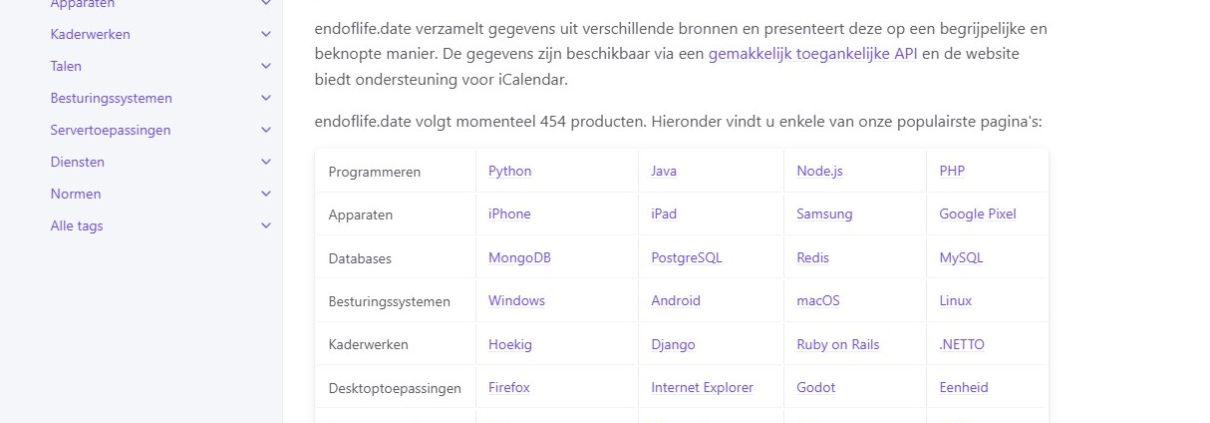
Informatie over het einde van de levenscyclus (End-of-Life, EOL) en de bijbehorende ondersteuning is vaak moeilijk te vinden of wordt zeer slecht gepresenteerd . endoflife.date documenteert de EOL-data en ondersteuningscycli voor diverse producten.
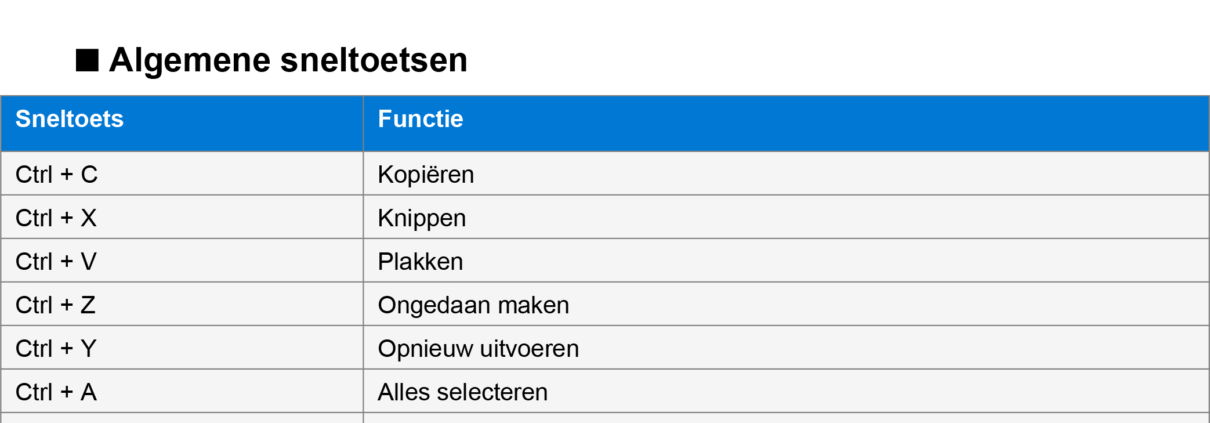
Download pdf: Sneltoetsen_Windows_11
Hieronder vind je een overzichtelijke lijst met veelgebruikte sneltoetsen voor Windows 11, ingedeeld per categorie.
🧭 Algemene sneltoetsen
| Sneltoets | Functie |
|---|---|
| Ctrl + C | Kopiëren |
| Ctrl + X | Knippen |
| Ctrl + V | Plakken |
| Ctrl + Z | Ongedaan maken |
| Ctrl + Y | Opnieuw uitvoeren |
| Ctrl + A | Alles selecteren |
| Alt + Tab | Wisselen tussen open vensters |
| Alt + F4 | Actieve app sluiten |
| F2 | Naam van geselecteerd bestand wijzigen |
| F5 | Vernieuwen |
| Esc | Actie annuleren of sluiten |
🪟 Windows-toets combinaties
| Sneltoets | Functie |
|---|---|
| Windows | Startmenu openen/sluiten |
| Windows + D | Bureaublad weergeven/verbergen |
| Windows + E | Verkenner openen |
| Windows + L | Computer vergrendelen |
| Windows + I | Instellingen openen |
| Windows + A | Snelle instellingen openen (wifi, geluid, helderheid) |
| Windows + N | Meldingen en kalender openen |
| Windows + M | Alle vensters minimaliseren |
| Windows + Shift + M | Geminimaliseerde vensters herstellen |
| Windows + R | “Uitvoeren”-venster openen |
| Windows + S | Zoeken openen |
| Windows + Tab | Taakweergave openen |
| Windows + P | Weergaveprojectie (scherm delen of tweede monitor) |
| Windows + PrtScn | Screenshot maken en opslaan in Afbeeldingen > Screenshots |
| Windows + Shift + S | Schermknipseltool openen |
| Windows + V | Klembordgeschiedenis openen |
| Windows + . (punt) | Emoji-paneel openen |
| Windows + ; (puntkomma) | Emoji- en symbolenpaneel openen |
| Windows + G | Xbox Game Bar openen |
| Windows + U | Toegankelijkheidsinstellingen openen |
🪟 Vensterbeheer
| Sneltoets | Functie |
|---|---|
| Windows + ↑ | Venster maximaliseren |
| Windows + ↓ | Venster minimaliseren of herstellen |
| Windows + ← / → | Venster aan linker- of rechterhelft van het scherm vastmaken |
| Windows + Shift + ← / → | Venster verplaatsen naar ander beeldscherm |
| Windows + Ctrl + D | Nieuw virtueel bureaublad aanmaken |
| Windows + Ctrl + ← / → | Wisselen tussen virtuele bureaubladen |
| Windows + Ctrl + F4 | Huidig virtueel bureaublad sluiten |
🔢 Taakbalk-sneltoetsen
| Sneltoets | Functie |
|---|---|
| Windows + (nummer) | App op die positie in de taakbalk openen |
| Windows + Shift + (nummer) | Nieuw venster van app openen |
| Windows + Ctrl + (nummer) | Wisselen naar laatste actief venster van die app |
💬 Toegankelijkheid en invoer
| Sneltoets | Functie |
|---|---|
| Windows + Ctrl + Enter | Verteller (schermlezer) aan/uit |
| Windows + Ctrl + C | Kleurfilters aan/uit |
| Windows + Plus (+) | Vergrootglas inzoomen |
| Windows + Esc | Vergrootglas sluiten |
| Windows + Alt + R | Schermopname starten/stoppen (Game Bar) |
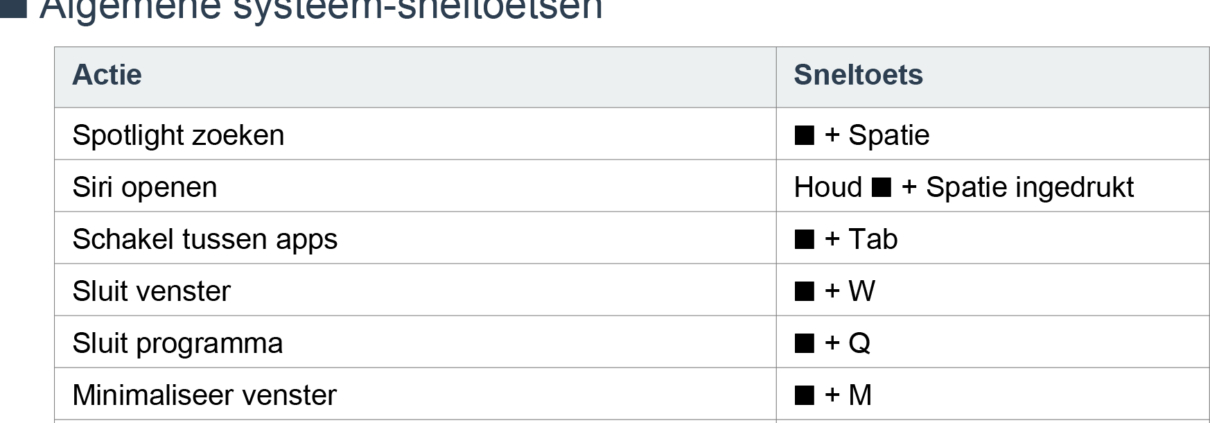
Download pdf: Sneltoetsen_Mac
Hier is een overzichtelijke lijst met veelgebruikte sneltoetsen voor Mac (macOS) — handig voor dagelijks gebruik, productiviteit en systeemnavigatie.
🧭 Algemene systeem-sneltoetsen
| Actie | Sneltoets |
|---|---|
| Spotlight zoeken | ⌘ + Spatie |
| Siri openen | Houd ⌘ + Spatie ingedrukt |
| Schakel tussen apps | ⌘ + Tab |
| Sluit venster | ⌘ + W |
| Sluit programma | ⌘ + Q |
| Minimaliseer venster | ⌘ + M |
| Nieuwe Finder-venster | ⌘ + N |
| Open Systeeminstellingen | ⌘ + , (komma) in een app |
| Forceer afsluiten | ⌘ + ⌥ + Esc |
💾 Bestand & bewerking
| Actie | Sneltoets |
|---|---|
| Nieuw bestand/document | ⌘ + N |
| Open bestand | ⌘ + O |
| Opslaan | ⌘ + S |
| Opslaan als | ⇧ + ⌘ + S |
| Printen | ⌘ + P |
| Kopiëren | ⌘ + C |
| Plakken | ⌘ + V |
| Knippen | ⌘ + X |
| Ongedaan maken | ⌘ + Z |
| Opnieuw doen | ⇧ + ⌘ + Z |
| Alles selecteren | ⌘ + A |
🌐 Navigatie & Finder
| Actie | Sneltoets |
|---|---|
| Finder openen | ⌘ + ⌥ + Spatie |
| Nieuw tabblad in Finder | ⌘ + T |
| Ga naar map | ⇧ + ⌘ + G |
| Toon/verberg zijbalk | ⌥ + ⌘ + S |
| Toon/verberg padbalk | ⌥ + ⌘ + P |
| Open infovenster | ⌘ + I |
| Open nieuw tabblad in Safari | ⌘ + T |
| Vernieuw pagina (Safari) | ⌘ + R |
📸 Screenshots
| Actie | Sneltoets |
|---|---|
| Hele scherm | ⇧ + ⌘ + 3 |
| Gedeelte van scherm | ⇧ + ⌘ + 4 |
| Venster kiezen | ⇧ + ⌘ + 4 → Spatie |
| Screenshot-menu (opnameopties) | ⇧ + ⌘ + 5 |
| Schermopname (video) | ⇧ + ⌘ + 5 → “Opnemen” |
🧰 Tekst & navigatie
| Actie | Sneltoets |
|---|---|
| Ga naar begin regel | ⌘ + ← |
| Ga naar eind regel | ⌘ + → |
| Ga naar begin document | ⌘ + ↑ |
| Ga naar einde document | ⌘ + ↓ |
| Verwijder woord links | ⌥ + Delete |
| Verwijder woord rechts | Fn + ⌥ + Delete |
🔒 Systeembeheer
| Actie | Sneltoets |
|---|---|
| Vergrendel scherm | ⌃ + ⌘ + Q |
| Sluimerstand | ⌥ + ⌘ + Power |
| Herstart | ⌃ + ⌘ + Power |
| Schakel Mac uit | ⌃ + ⌥ + ⌘ + Power |
| Log uit | ⇧ + ⌘ + Q |
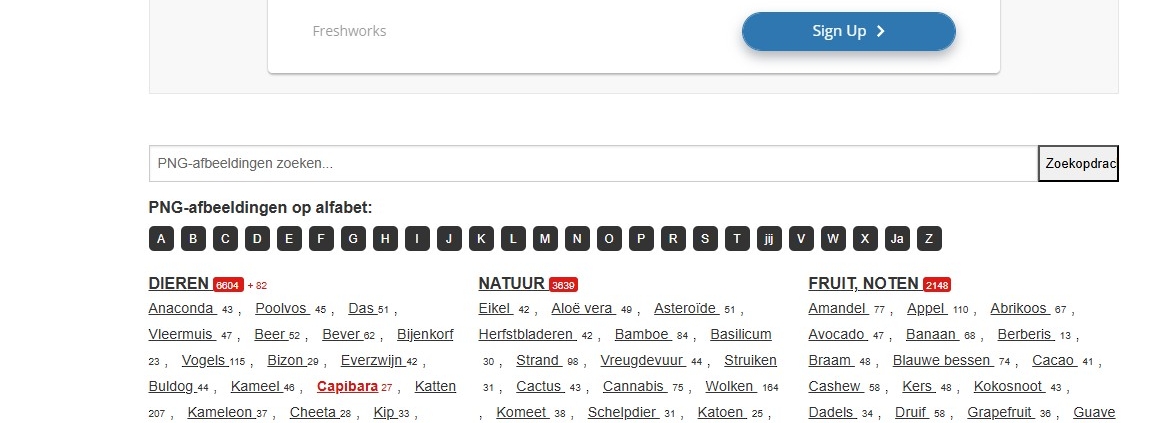
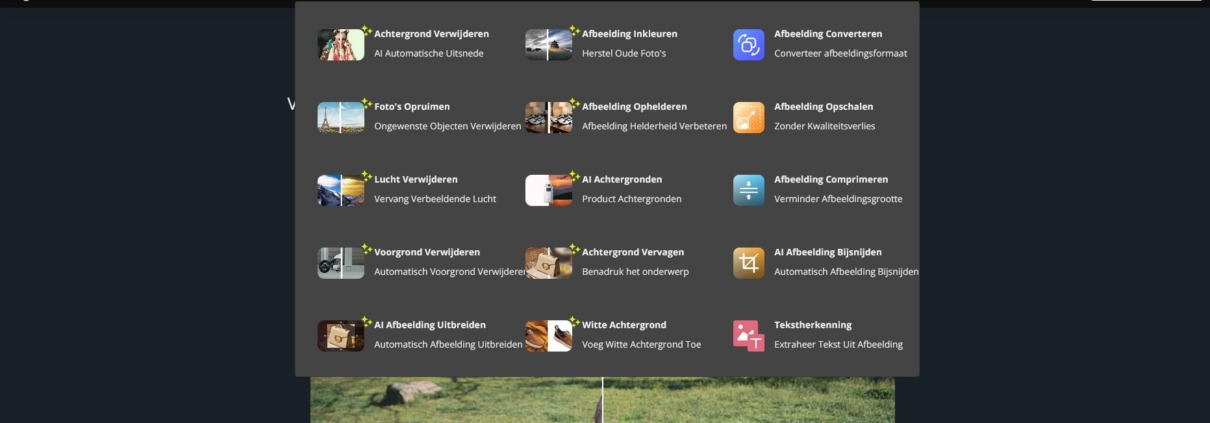
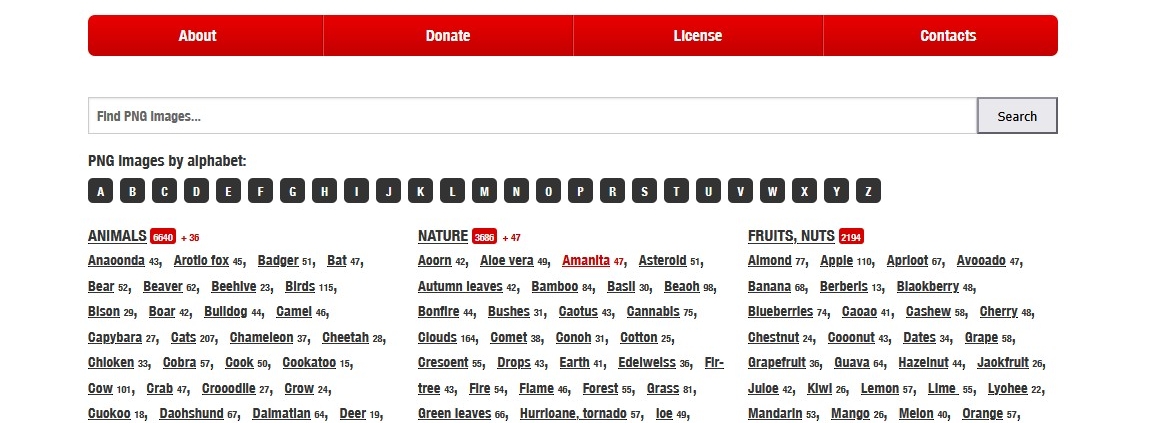
Upload een foto en doe een snelle online bewerking.
Rechtsboven in de website kun je de site op Nederlands zetten.
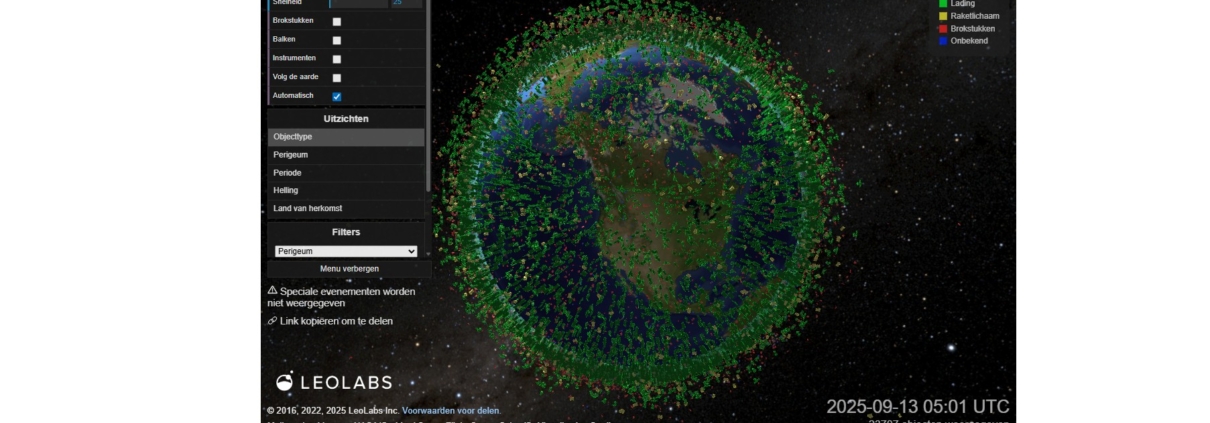
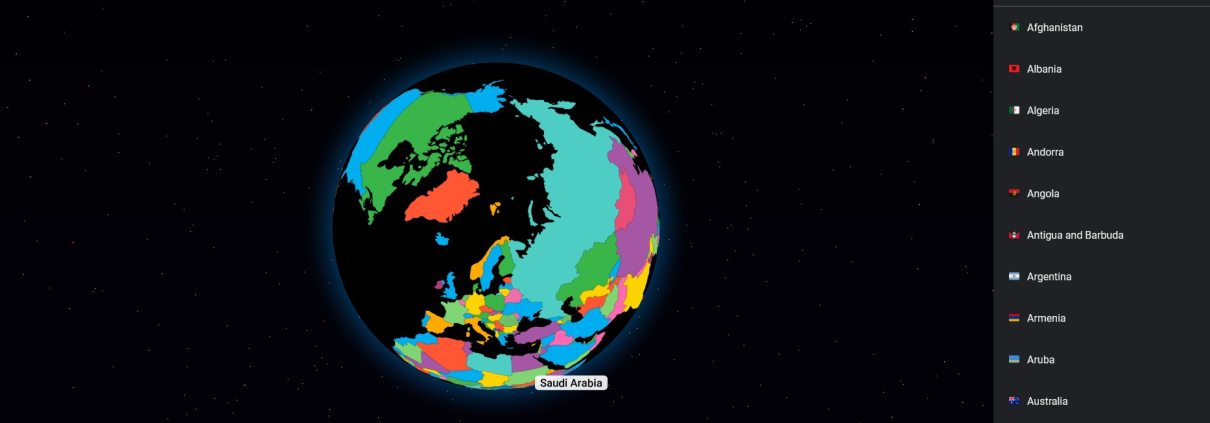
Alle satellieten (en andere troep) dat rond de aarde zweeft (even klikken op een satelliet en je ziet welke het is)

Type in het zoekvenster wat je zoekt. Klik op Genereren. Klik op zoeken op Google en het resultaat komt tevoorschijn.
Laatste Nieuws
 Nieuw in het assortiment6 oktober 2025 - 08:05
- Foto van Dwingelerveld verkocht op Dibond27 september 2025 - 08:23
- Tuinposter hertjes24 april 2025 - 09:00
- “Vallende sterren” bij de radiotelescoop van Astron in Dwingeloo14 augustus 2024 - 13:08
- Foto bij klant aan de muur13 december 2023 - 09:49


